es.kioskea.net/forum/ quitar-residuos-de-alwil-software
A veces no es posible desinstalar avast! en la forma estándar - con el /
Agregar o quitar programas en el panel de control. En este caso, puede
utilizar nuestro aswClear utilidad de desinstalación.
¿Cómo desinstalar el software utilizando aswClear.exe:
1. AswClear.exe de descarga en el escritorio
2. Iniciar Windows en modo seguro
3. Abrir (ejecutar) la utilidad de desinstalación
4. Si ha instalado avast! en una carpeta distinta de la
predeterminada, navegar por ella. (Nota: ¡Cuidado! El contenido de
cualquier carpeta que elija será eliminado!)
5. Haga clic en Eliminar
Descargar utilidad de eliminacion avast en
http://files.avast.com/files/eng/aswclear.exe
==========
http://espanol.answers.yahoo.com/question/index?
ALWIL SOFTWARE es la empresa creadora del antivirus AVAST!, como ESET es la creadora del NOD32...
Desinstalar el antivirus, luego INICIO - EJECUTAR
del /f /a /q C:\Archivos de Programa\Alwil Software /d /s
Si no te funciona, quitale la "/d" o la "/s" al final, una de las dos te va a funcionar.
==============
http://www.forospyware.com/t363722-2.html
inicio-ejecutar:
cmd
net stop aswFsBlk
sc delete aswFsBlk
net stop epfwtdir
Sc delete epfwtdir
------------
solo te quedaría desinstalar CF de la siguiente manera:
Showing posts with label antivirus. Show all posts
Wednesday, June 26, 2013
Monday, June 3, 2013
Antivirus que usan menos recursos de procesamiento y memoria
Los antivirus que menos ralentizan el PC – AV-Comparatives May2013
El laboratorio independiente AV-Comparatives ha publicado su último informe en Mayo 2013,
sobre el impacto que tienen las principales soluciones antivirus del
mercado en el rendimiento de los ordenadores en comparación con el AV de
Microsoft Security Essentials.
Este es uno de los tres principales puntos (Protección, Desinfección y Rendimiento) que buscan los usuarios a la hora de decidirse por ¿Cuál es el mejor Antivirus? para proteger sus equipos y que curiosamente la gran mayoría considera al ‘Rendimiento’ (consumo de recursos) como el factor principal a la hora de su decisión…
AV-Comparatives ha analizado un total de 21 productos antivirus disponibles en el mercado, instalados en equipos Intel Core i5-3330 con 4 GB de RAM corriendo bajo Windows 7 Professional SP1 64-Bit.
Las pruebas realizadas incluyen distintos procesos habituales para detectar cómo afecta en el rendimiento de los sistemas cada uno de los antivirus en ejecución. Así, AV-Comparatives ha ido lanzando tests de copia de ficheros, archivado, codificación multimedia, lanzamiento de aplicaciones, descarga de archivos…
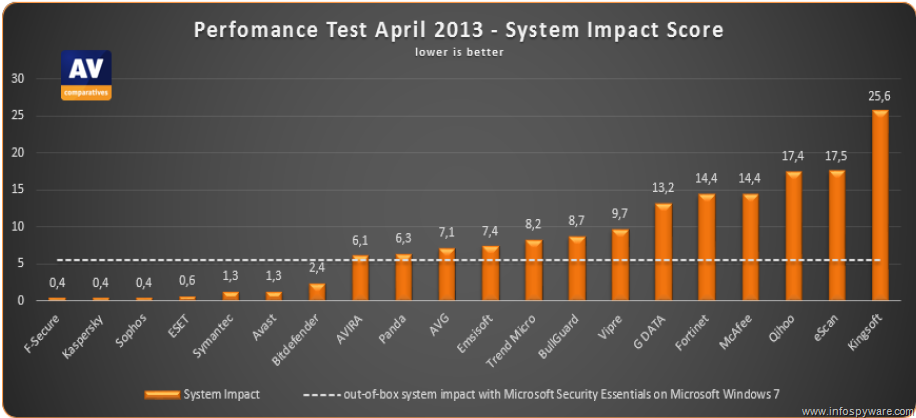
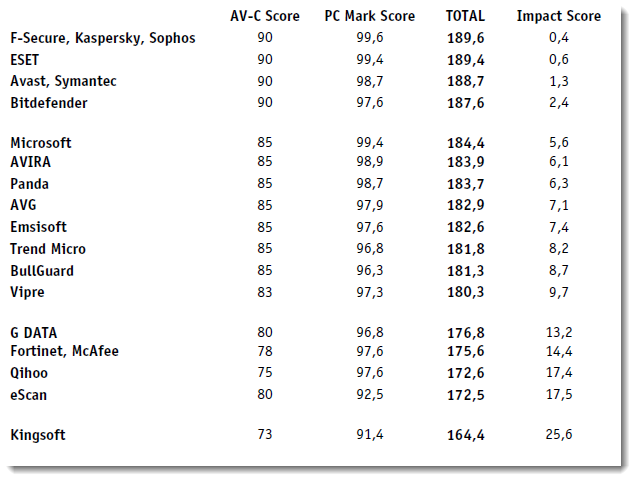
Los antivirus que menos impactan en el rendimiento de los sistemas son F-Secure, Kaspersky y Sophos, a los que le siguen ESET, avast!, Symantec y BitDefender.

Los datos mostrados se comparan con la solución antivirus de Microsoft Security Essentials y tal como se puede apreciar en el gráfico, hasta siete soluciones han mejorado el rendimiento en el impacto en el sistema, mientras que el resto Avira, Panda, AVG, G Data y McAfee, consumen más recursos que dicho software.

Las comparativas de Antivirus son una importante referencia a la hora de elegir el producto adecuado para proteger nuestros PCs, aunque como siempre solemos decir en @InfoSpyware, ni esta ni ninguna otra comparativa será absoluta!
Recuerden que incluso las mejores soluciones antivirus no pueden protegernos al 100%, eh inevitablemente van a consumir recursos que pudieran ralentizar nuestro ordenador (aunque se ha avanzado muchísimo en este aspecto) a lo que va a depender en cada caso del hardware y la configuración de nuestros sistemas en que notemos una degradación o mejora en el impacto de cada uno de los AVs.
.Más información sobre el estudio (versiones de las soluciones antivirus utilizadas y metodología…) en este documento en PDF.
==========================
http://www.forospyware.es/foro-virus-spywares/1679-pruebe-realmente-antivirus-protegiendo.html
Este es uno de los tres principales puntos (Protección, Desinfección y Rendimiento) que buscan los usuarios a la hora de decidirse por ¿Cuál es el mejor Antivirus? para proteger sus equipos y que curiosamente la gran mayoría considera al ‘Rendimiento’ (consumo de recursos) como el factor principal a la hora de su decisión…
AV-Comparatives ha analizado un total de 21 productos antivirus disponibles en el mercado, instalados en equipos Intel Core i5-3330 con 4 GB de RAM corriendo bajo Windows 7 Professional SP1 64-Bit.
Las pruebas realizadas incluyen distintos procesos habituales para detectar cómo afecta en el rendimiento de los sistemas cada uno de los antivirus en ejecución. Así, AV-Comparatives ha ido lanzando tests de copia de ficheros, archivado, codificación multimedia, lanzamiento de aplicaciones, descarga de archivos…
Los antivirus que menos impactan en el rendimiento de los sistemas son F-Secure, Kaspersky y Sophos, a los que le siguen ESET, avast!, Symantec y BitDefender.
Los datos mostrados se comparan con la solución antivirus de Microsoft Security Essentials y tal como se puede apreciar en el gráfico, hasta siete soluciones han mejorado el rendimiento en el impacto en el sistema, mientras que el resto Avira, Panda, AVG, G Data y McAfee, consumen más recursos que dicho software.
Las comparativas de Antivirus son una importante referencia a la hora de elegir el producto adecuado para proteger nuestros PCs, aunque como siempre solemos decir en @InfoSpyware, ni esta ni ninguna otra comparativa será absoluta!
Recuerden que incluso las mejores soluciones antivirus no pueden protegernos al 100%, eh inevitablemente van a consumir recursos que pudieran ralentizar nuestro ordenador (aunque se ha avanzado muchísimo en este aspecto) a lo que va a depender en cada caso del hardware y la configuración de nuestros sistemas en que notemos una degradación o mejora en el impacto de cada uno de los AVs.
.Más información sobre el estudio (versiones de las soluciones antivirus utilizadas y metodología…) en este documento en PDF.
==========================
http://www.forospyware.es/foro-virus-spywares/1679-pruebe-realmente-antivirus-protegiendo.html
Sunday, December 4, 2011
Avira Antivir Werbung deaktivieren
Das programm ganz aus dem autostart nehmen und nur den Dienst starten!
-------------------------------------------
Avira Notifier in Windows XP Professional abschalten
XP Professional:
Öffnen Sie Systemsteuerung » Verwaltung » Lokale Sicherheitsrichtlinie » Richtlinien für
Softwareeinschränkung » Zusätzliche Regeln
Avira Notifier in Vista Ultimate abschalten
Windows Vista Ultimate:
Systemsteuerung » Verwaltung » Security Configuration Management » Richtlinien für Softwareeinschränkung » Zusätzliche Regeln
Avira Notifier in Windows 7 Ultimate abschalten
Windows 7 Ultimate:
Systemsteuerung » System und Sicherheit » Verwaltung » Lokale Sicherheitsrichtlinie » Richtlinien für Softwareeinschränkung » Zusätzliche Regeln
Schritt 2: Richtlinien für Softwareeinschränkung anlegen
Sollten Sie dieses Werkzeug noch nie benutzt haben, klicken Sie im Menü auf Aktion
Zusätzliche Regeln und wählen Sie Neue Pfadregel.
Wählen Sie mit der Schaltfläche “Durchsuchen” die Datei “avnotify.exe” aus
(Standard: C:\Programme\Avira\AntiVir Desktop\avnotify.exe).
Die Auswahlbox unter “Sicherheitsstufe” lassen Sie auf der Vorausstellung “Nicht erlaubt” und bestätigen mit “OK”. Damit haben Sie die AntiVir Werbung ausgeschaltet.
Sie benutzen keine Professional oder Ultimate Edition?
Für Windows XP Home, Windows Vista Home Premium oder Windows 7 Home Premium, können Sie versuchen folgenden Registry-Eintrag anzuwenden. (Verwendung geschieht auf eigene Gefahr).
Windows XP Home
Windows Registry Editor Version 5.00
[HKEY_LOCAL_MACHINE\SOFTWARE\Policies\Microsoft\Win dows\Safer\CodeIdentifiers\Paths\{3f4dabe0-8061-4eb3-8ae7-265a4c579700}]
"Description"= "AntiVir Notifier abschalten"
"SaferFlags"=dword:00000000
"ItemData"="C:\\Programme\\Avira\\AntiVir Desktop\\avnotify.exe"
Windows Vista/ Windows 7 Home Premium
Windows Registry Editor Version 5.00
[HKEY_LOCAL_MACHINE\SOFTWARE\Policies\Microsoft\Win dows\Safer\CodeIdentifiers\Paths\{3f4dabe0-8061-4eb3-8ae7-265a4c579700}]
"Description"= "AntiVir Notifier abschalten"
"SaferFlags"=dword:00000000
"ItemData"="C:\\Program Files\\Avira\\AntiVir Desktop\\avnotify.exe"
-------------------------------------------
Avira Notifier in Windows XP Professional abschalten
XP Professional:
Öffnen Sie Systemsteuerung » Verwaltung » Lokale Sicherheitsrichtlinie » Richtlinien für
Softwareeinschränkung » Zusätzliche Regeln
Avira Notifier in Vista Ultimate abschalten
Windows Vista Ultimate:
Systemsteuerung » Verwaltung » Security Configuration Management » Richtlinien für Softwareeinschränkung » Zusätzliche Regeln
Avira Notifier in Windows 7 Ultimate abschalten
Windows 7 Ultimate:
Systemsteuerung » System und Sicherheit » Verwaltung » Lokale Sicherheitsrichtlinie » Richtlinien für Softwareeinschränkung » Zusätzliche Regeln
Schritt 2: Richtlinien für Softwareeinschränkung anlegen
Sollten Sie dieses Werkzeug noch nie benutzt haben, klicken Sie im Menü auf Aktion
Zusätzliche Regeln und wählen Sie Neue Pfadregel.
Wählen Sie mit der Schaltfläche “Durchsuchen” die Datei “avnotify.exe” aus
(Standard: C:\Programme\Avira\AntiVir Desktop\avnotify.exe).
Die Auswahlbox unter “Sicherheitsstufe” lassen Sie auf der Vorausstellung “Nicht erlaubt” und bestätigen mit “OK”. Damit haben Sie die AntiVir Werbung ausgeschaltet.
Sie benutzen keine Professional oder Ultimate Edition?
Für Windows XP Home, Windows Vista Home Premium oder Windows 7 Home Premium, können Sie versuchen folgenden Registry-Eintrag anzuwenden. (Verwendung geschieht auf eigene Gefahr).
Windows XP Home
Windows Registry Editor Version 5.00
[HKEY_LOCAL_MACHINE\SOFTWARE\Policies\Microsoft\Win dows\Safer\CodeIdentifiers\Paths\{3f4dabe0-8061-4eb3-8ae7-265a4c579700}]
"Description"= "AntiVir Notifier abschalten"
"SaferFlags"=dword:00000000
"ItemData"="C:\\Programme\\Avira\\AntiVir Desktop\\avnotify.exe"
Windows Vista/ Windows 7 Home Premium
Windows Registry Editor Version 5.00
[HKEY_LOCAL_MACHINE\SOFTWARE\Policies\Microsoft\Win dows\Safer\CodeIdentifiers\Paths\{3f4dabe0-8061-4eb3-8ae7-265a4c579700}]
"Description"= "AntiVir Notifier abschalten"
"SaferFlags"=dword:00000000
"ItemData"="C:\\Program Files\\Avira\\AntiVir Desktop\\avnotify.exe"
Thursday, August 25, 2011
timeout durch avgntflt.sys (event 18)
Quelle
Zu 2): Die beiden Befehle listen die Treiber im System der "Dateifilter" von Windows auf (fltmc) und zeigen zugleich, für welche (logischen) Laufwerke sie gerade Verwendung finden (fltmc instances) - vgl. z.B. http://msdn.microsoft.com/en-us/library/ms793580.aspx. Ich war neugierig, ob sich bei Dir der SATA-Chipsatz/Treiber dort 'verewigt' hat - in dem Fall hätte ein sehr konkreter Verdacht für eine Wechselwirkung bzw. Unverträglichkeit zwischen dem SATA-"Minifilter" und der avgntflt.sys bestanden. Allerdings zeigt Deine Auflistung nur die üblichen Windows7-Komponenten. Der Anlass für meine Frage war, dass ich kürzlich in einem ähnlichen Fall an dieser Stelle tatsächlich Einträge für einen SiS-SATA-Chipsatz gesehen habe ("sifilter") - dieser Verdacht hat sich ja aber in Deinem Fall nicht bestätigt.
AMD SATA-Treiber: amdsata.sysAMD AHCI Treiber 1.2Version, die timeouts und Hänger produziert:Version 1.1.0.1 vom 22.04.2009 (Microsoft Zertifikat)Version, die funktioniert:Version 1.2.0.125 vom 28.04.2009 (Microsoft Zertifikat)Board: Gigabyte GA-MA770-UD3 (rev. 2.0)Prozessor: AMD Phenom II X4 955Windows 7 Ultimate 64bit8 Gigs RAMDer Treiber ist der passende Chipsatztreiber von der Gigabyte-Homepage für das Board.
1 Hast bzw. hattest Du den Guard so eingestellt, dass Archive durchsucht werden? (Konfiguration - "Expertenmodus" - "Guard" - "Suche" - "Archive durchsuchen")
2 Könnstest Du bitte einmal eine "Eingabeaufforderung" als Administrator starten? ("Start" bzw. Windows-Logo anklicken, cmd.exe in das Eingabefeld eintippen und Strg+Shift+Enter drücken)Führe dort die beiden Kommandos
fltmcundfltmc instances--------------------
Wie gesagt, bei mir lag das Timeout-Problem aber eindeutig an den SATA-Treibern. Das Problem trat auch bei ganz frischer Installation ohne Antivir auf, hauptsächlich bei vielen kleinen Dateien (Bilder). Sogar der Explorer stockte beim Kopieren von 1000+ Dateien. Nach Installation der neuesten SATA-Treiber für mein AMD-Board war alles wie weggeblasen. SATA rennt jetzt.
--------------------
Zu 1): Ich frage deshalb, weil bei der Einstellung "Archive durchsuchen" der Guard möglicherweise erhöhtem 'Stress' ausgesetzt ist bei dem u.U. sehr viele kleine, temporäre Dateien im Spiel sind (nämlich dann, wenn gerade auf ein entsprechend umfangreiches/verschachteltes Archiv zugegriffen wird). Speziell wurde dies in der Vergangenheit beim Start von Java(-Applikationen) beobachtet/berichtet, bei dem u.U. viele JAR-Dateien dem Guard ordentlich 'einheizen'. Diese erhöhte Grundlast scheint in manchen Situationen Probleme mit dem Guard eher offensichtlich werden zu lassen, als das im 'Normalbetrieb' ohne "Archive durchsuchen" der Fall wäre. Auch wenn die Ursache bei Dir letztlich woanders lag, scheint diese generelle Aussage auch für Deine Timeout-Fehler / Event-ID 18 Ereignisse zuzutreffen...
--------------
Hier die Infos zum SATA-Treiber (normaler AHCI, kein RAID, kein native IDE!):
====================
Wie man ein avgntflt.sys Problem lösen kann
Eine avgntflt.sys Fehlermeldung wird meist direkt vom Windows Betriebssystem ausgegeben. Beispiele für avgntflt.sys Fehler sind:- avgntflt.sys hat ein Problem festgestellt und muss beendet werden. (Windows XP)
- AVIRA Minifilter Driver funktioniert nicht mehr - Es wird nach einer Lösung für das Problem gesucht... (Windows 7, Vista)
- AVIRA Minifilter Driver funktioniert nicht mehr - Das Programm wird aufgrund eines Problems nicht richtig ausgeführt. Das Programm wird geschlossen und Sie werden benachrichtigt, wenn eine Lösung verfügbar ist. (Windows 7, Vista)
- avgntflt.sys verursachte eine allgemeine Schutzverletzung in Modul einer Komponente.
- avgntflt.sys ist keine gültige Win32-Anwendung.
- avgntflt.sys - Fehler in Anwendung: Die Anweisung in "x" verweist auf Speicher in "x". Der Vorgang "read" konnte nicht auf dem Speicher durchgeführt werden.
- avgntflt.sys - Kein Datenträger: Es befindet sich kein Datenträger im Laufwerk.
- Nutzen Sie die TuneUp Utilities um die Ursache des Problems zu finden. Oft hilft das schon.
- Aktualisieren Sie AVIRA Minifilter Driver. Updates finden Sie auf der Webseite des Herstellers (siehe nächster Abschnitt).
- Informieren Sie sich in den folgenden Absätzen, was avgntflt.sys macht.
=============
Was ist die avgntflt.sys Datei?
Die AVIRA Minifilter Driver Datei ist Teil der Software Avira AntiVir PersonalEdition oder Avira Premium Security Suite oder AntiVir Workstation. Der Hersteller der Software ist Avira GmbH.
Hintergrund: avgntflt.sys befindet sich in einem Unterverzeichnis von "C:\Programme". Weitere Dateigrößen sind 48,448 Bytes (66% aller dieser Dateien), 52,032 Bytes.Dieser Treiber kann in der Systemsteuerung/Verwaltung/Dienste gestartet und beendet werden. Er läuft unabhängig vom Benutzer und ist für Zugriffe der niedrigen Hardware-Ebene zuständig. Das Programm ist nicht sichtbar. Sie ist von Verisign digital signiert. Diese Datei ist von einer zentrale Signatur-Stelle signiert. Sie ist nicht Teil des Windows Betriebssystems. Deshalb halten wir die Datei zu 8% als verdächtig. Lesen Sie jedoch auch die folgenden Anwender Kommentare.
Die Datei avgntflt.sys ist zu 8% verdächtig, wenn sie sich im Verzeichnis C:\Windows\System32\drivers befindet. Die Dateigröße ist hier 55,640 Bytes (75% aller dieser Dateien), 55,656 Bytes. Das Programm ist nicht sichtbar. Sie wurde von Verisign digital signiert und ist vertrauenswürdig. avgntflt.sys hat eine digitale Signatur. Sie ist nicht Teil des Windows Betriebssystems. avgntflt.sys könnte eine gepackte Datei sein.
Oftmals benutzen Trojaner bekannte Dateinamen um im Task-Manager unverdächtig zu erscheinen. Diese verursachen dann Systemfehler aufgrund stümperhafter Programmierung. Mit Programmen wie den Security Task Manager stellen Sie fest, ob Ihre avgntflt.sys Datei die Original-Datei ist.
Monday, July 25, 2011
Consumer antivirus for Windows 7
Source
Microsoft is actively working with the partners listed on this page and additional security independent software vendors (ISVs) to provide security software solutions tested on Windows 7.
Tuesday, March 15, 2011
kaspersky AV
http://universal-downloader.softonic.com/4000/4948/ud_0/SoftonicDownloader_para_kaspersky-anti-virus.exe?AWSAccessKeyId=1G66ZVAZ35Z015202KG2&Expires=1300171122&Signature=QtlFhNR303gSFIIYXIKa0DfvxcU%3D&file=/SoftonicDownloader_para_kaspersky-anti-virus.exe
http://www.taringa.net/posts/downloads/8211326/Kaspersky-2011-_Crack.html
Wednesday, January 19, 2011
Can't install any antivirus
Fuente
it doesn't allow me to install any anti virus/ security software i have tried nearly all i can think of,
first thing i tried ..
i did extensive research on the problem and decided it may be a maleware infection so i attempted to install malwarebytes programm it installed succescfully but refused to run
with the following message
"run-time error 339
component "vbalsgrid6.ocx" or one of its dependencies not correctly registered: a file is missing or invalid"
after doing abit of research i tried the following fix where i renamed the download and went into the program files showed all the hidden files and attempted to rename all the .exe files but it wouldn't let me re name any of them it just seems to stay the same so i gave up on that area.
i noticed that my disk backup feature kept continuously reporting failed due to there being insufficient memory on my hard drive also on my connection status icon it seems to say the same thing when i mouse over it " not enough storage is available to complete this operation. this is untrue ofc as i have over 60g free space remaining
i followed up on this issue and attempted to fix it. following this error code
0x800700E
1. Press "Start" and choose "Run".
2. Type in "cmd" (without quotation marks) and press "OK".
3. In the command line, type in the following command and press Enter:
MSIexec /unregister
4. Then, type in the following command and press Enter:
MSIexec /regserver
After finishing the above steps, please check the result again. If the issue persists, please click "Start", click "Control Panel", and click "Add/Remove Programs" to check if Windows Installer 4.5 has been installed. If it has, please highlight and remove it. After that, please reinstall Windows Installer 4.5 from the following link.
Windows Installer 4.5 Redistributable
http://www.microsoft.com/downloadS/details.aspx?familyid=5A58B56F-60B6-4412-95B9-54D056D6F9F4&displaylang=en
After that, please check if we can install Windows Installer Cleanup Utility.
http://download.microsoft.com/download/E/9/D/E9D80355-7AB4-45B8-80E8-983A48D5E1BD/msicuu2.exe
Note: Please download it via IE and save it onto your desktop. Then, double click and install it.
What is the result? If the issue even exists, let's refer following steps to repair installer components.
Step 2.Replace the corrupted Windows Installer files:
==================
A. Enter Safe Mode:
1. Restart the computer.
2. Keep pressing the F8 key until the Windows Startup menu appears.
3. Choose Safe Mode, and press Enter.
Note: In Safe Mode, your system display and Desktop will look and perform differently than in Normal Mode. This is only temporary.
B. Replace the dll files:
1. Click Start-> Search.
2. Select "All files and folders", and then search for the following files:
MSI.DLL
MSISIP.DLL
MSIHND.DLL
MSIMSG.DLL
MSIEXEC.EXE
If we find any of the above files, please right click to rename this file to (such as MSI.old). Please understand that we may not find all the files listed above. If so, it is normal. Please continue to search for the rest of the files.
3. Put the Windows XP CD to CD-ROM.
4. Click Start->Run.
5. Type cmd and press enter.
6. In the DOS Window, type the following command and press Enter after every line.
expand -r D:\I386\msi.dl_ c:\windows\system32
expand -r D:\I386\msihnd.dl_ c:\windows\system32
expand -r D:\I386\msisip.dl_ c:\windows\system32
expand -r D:\I386\msimsg.dl_ c:\windows\system32
expand -r D:\I386\msiexec.ex_ c:\windows\system32
Note: I am assuming that your CDROM drive letter is "D". Please use the actual drive letter to substitute "D". There is a space before C:\WINDOWS.
7. Click start and choose run. Type “MSIEXEC /regserver” (without quotation mark) in the open box and click OK
it doesn't allow me to install any anti virus/ security software i have tried nearly all i can think of,
first thing i tried ..
i did extensive research on the problem and decided it may be a maleware infection so i attempted to install malwarebytes programm it installed succescfully but refused to run
with the following message
"run-time error 339
component "vbalsgrid6.ocx" or one of its dependencies not correctly registered: a file is missing or invalid"
after doing abit of research i tried the following fix where i renamed the download and went into the program files showed all the hidden files and attempted to rename all the .exe files but it wouldn't let me re name any of them it just seems to stay the same so i gave up on that area.
i noticed that my disk backup feature kept continuously reporting failed due to there being insufficient memory on my hard drive also on my connection status icon it seems to say the same thing when i mouse over it " not enough storage is available to complete this operation. this is untrue ofc as i have over 60g free space remaining
i followed up on this issue and attempted to fix it. following this error code
0x800700E
Solution 1
This issue can occur due to corrupt windows installer components. Please try the following steps to fix it:Step 1.Register Windows Installer 1. Press "Start" and choose "Run".
2. Type in "cmd" (without quotation marks) and press "OK".
3. In the command line, type in the following command and press Enter:
MSIexec /unregister
4. Then, type in the following command and press Enter:
MSIexec /regserver
After finishing the above steps, please check the result again. If the issue persists, please click "Start", click "Control Panel", and click "Add/Remove Programs" to check if Windows Installer 4.5 has been installed. If it has, please highlight and remove it. After that, please reinstall Windows Installer 4.5 from the following link.
Windows Installer 4.5 Redistributable
http://www.microsoft.com/downloadS/details.aspx?familyid=5A58B56F-60B6-4412-95B9-54D056D6F9F4&displaylang=en
After that, please check if we can install Windows Installer Cleanup Utility.
http://download.microsoft.com/download/E/9/D/E9D80355-7AB4-45B8-80E8-983A48D5E1BD/msicuu2.exe
Note: Please download it via IE and save it onto your desktop. Then, double click and install it.
What is the result? If the issue even exists, let's refer following steps to repair installer components.
Step 2.Replace the corrupted Windows Installer files:
==================
A. Enter Safe Mode:
1. Restart the computer.
2. Keep pressing the F8 key until the Windows Startup menu appears.
3. Choose Safe Mode, and press Enter.
Note: In Safe Mode, your system display and Desktop will look and perform differently than in Normal Mode. This is only temporary.
B. Replace the dll files:
1. Click Start-> Search.
2. Select "All files and folders", and then search for the following files:
MSI.DLL
MSISIP.DLL
MSIHND.DLL
MSIMSG.DLL
MSIEXEC.EXE
If we find any of the above files, please right click to rename this file to (such as MSI.old). Please understand that we may not find all the files listed above. If so, it is normal. Please continue to search for the rest of the files.
3. Put the Windows XP CD to CD-ROM.
4. Click Start->Run.
5. Type cmd and press enter.
6. In the DOS Window, type the following command and press Enter after every line.
expand -r D:\I386\msi.dl_ c:\windows\system32
expand -r D:\I386\msihnd.dl_ c:\windows\system32
expand -r D:\I386\msisip.dl_ c:\windows\system32
expand -r D:\I386\msimsg.dl_ c:\windows\system32
expand -r D:\I386\msiexec.ex_ c:\windows\system32
Note: I am assuming that your CDROM drive letter is "D". Please use the actual drive letter to substitute "D". There is a space before C:\WINDOWS.
7. Click start and choose run. Type “MSIEXEC /regserver” (without quotation mark) in the open box and click OK
Saturday, July 31, 2010
Avira A R S --Kommandozeilenparameter und -attribute
Source von Sebastian Lienau
Der "Konsole öffnen" Button öffnet eine Textkonsole:

Der "Konsole öffnen" Button öffnet eine Textkonsole:
Über dieses Terminal kann ein Suchlauf gestartet werden, bei dem sämtliche Optionen des Avira Antivir Virenscanners ausgewählt werden können. Mit dem Aufruf antivir --allfiles --alltypes -z -ren /media/ können Sie zum Beispiel alle erkannten Datenträger überprüfen. Dieser Suchlauf beinhalted auch Archieve und es werden alle erweiterten Gefahrenkategorieren berücksichtigt. Infizierte Dateien werden automatisch umbenannt.
Das Kommando antivir --help bietet eine komplette Liste der zur Verfügung stehenden Optionen:
Cita
Usage is: antivir [options] [path[\*.ext]] [*.ext]
where options are:
--help .......... display this help text (abbreviation: -h or -?)
--scan-mode=applies "extlist", "smart" or "all" scan methods:
extlist scans files according to their filename extension,
smart detects which files to scan from their name/content,
all scans all files regardless of their name or content
--allfiles ...... synonymous for --scan-mode=all
--version ....... show version information
--info .......... show list of recognized forms
--update ........ update antivir
--check ......... used with --update to check for updates
--temp=.... specify the directory for temporary files
--pid-dir=. specify the directory for PID files
--home-dir=location of executable, VDF and key files
-C... name of configuration file
-s .............. scan subdirectories
--scan-in-archive files in archives will be extracted and scanned
-z .............. synonymous for --scan-in-archive (scan in archives, too)
--archive-max-size=N, --archive-max-recursion=N, --archive-max-ratio=N
anti DoS feature: do not scan archive content which would
exceed the given file size, nesting level or compression
factor limits on extraction (0 means unlimited)
--archive-max-count=N anti DoS feature: do not scan archive content which
has more than N files in a recursion level
--scan-in-mbox .. scan mailbox folders, too (might be time consuming!)
--heur-macro .... enable macro heuristics
--heur-nomacro .. disable macro heuristics
--heur-level=N .. setup heuristics level: 0=off, 1-3=low-high
-nolnk .......... do not follow symbolic links
-onefs .......... do not cross file systems while following links
-noboot ......... do not check any boot records
-nombr .......... do not check any master boot records
-nobreak ........ disable Ctl-C and Ctrl-Break
-nodef ......... do only check the given file types (eg. *.DOC)
-cf... activate CRC check and name the database
-cv ............. calculate CRC over the whole file length (default 16k)
-cn ............. insert new files into the database
-cu ............. recalculate CRC values and update the database
-v .............. scan files completely (slower with possible false alerts)
-nopack ......... do not scan inside packed files
-e [-del | -ren] repair concerning files if possible
[-del] non-repairable files will be deleted
[-ren] non-repairable files will be renamed
-ren ............ rename concerning files (*.COM->*.XXX,...)
-del ............ delete concerning files
--moveto=.. quarantine concerning files
-dmdel .......... delete documents containing suspicious macros
-dmdas .......... delete all macros if one appears to be suspicious
-dmse ........... set exit code to 101 if any macro was found
-r1 ............. just log infections and warnings
-r2 ............. log all scanned paths in addition
-r3 ............. log all scanned files
-r4 ............. select verbose log mode
-rs ............. select single-line alert messages
-rf... name of log file
%d = day, %m = month, %y = year (two digits each)
-ra ............. append new log data to existing file
-ro ............. overwrite existing log file
-q .............. quiet mode
-lang[:|=]DE .... use German texts
-lang[:|=]EN .... use English texts
-once ........... run only once a day
-if.. antivir uses the given ini file
--with-... detect other (non-virus but unwanted) software, too;
type may be e.g. "dial", "joke", "game", etc,
there is a --with-alltypes shortcut
--without-like --with- , but disables this type
--alltypes ...... synonymous for --with-alltypes (obsolete)
--alert-urls=print URL for more detailed information on alerts
--warnings-as-alerts exit with a return code as if a concerning file
had been found when warnings have been issued
--exclude=exclude files or directories from scan
--log-email=send out scan report by email, too
@...... read parameters from the file
with each option in a separate line
list of return codes:
0: Normal program termination, nothing found, no error
1: Found concerning file or boot sector
2: An alert was found in memory
3: Suspicious file found
100: antivir only has displayed this help text
101: A macro was found in a document file
102: The option -once was given and antivir already ran today
200: Program aborted, not enough memory available
201: The given response file could not be found
202: Within a response file another @directive was found
203: Invalid option
204: Invalid (non-existent) directory given at command line
205: The log file could not be created
210: antivir could not find a necessary dll file
211: Programm aborted, because the self check failed
212: The file antivir.vdf could not be read
213: An error occured during initialization
214: License key not found
Avira A R S -Internetupdate ohne aktivierten DHCP Server
Source von NiteHawk
Ein aktivierter DHCP Server im Router ist für die Internet Update Funktion des Avira AntiVir Rescue System sehr komfortabel, aber es geht auch ohne diesen. Allerdings müssen dem Avira AntiVir Rescue System drei Dinge mitgeteilt werden:
1: die lokale IP Adresse, welche das Avira AntiVir Rescue System im Netzwerk verwendet
2: das "Gateway", welches die Verbindung zwischen Netzwerk und "Außenwelt" herstellt und
3: der DNS Server, welcher für die Auflösung von Domainnamen in IP Adressen zuständig ist
Punkt 2 und 3 übernimmt im Normalfall der Router.
Nehmen wir an, Sie verwenden eine Fritz Box mit der IP 192.168.178.1 und ihr PC soll die IP 192.168.178.200 verwenden. Öffnen Sie zunächst die "Konsole" des Avira AntiVir Rescue Systems über "Sonstiges | Konsole öffnen":

Folgende fettgedruckte Befehle werden in der geöffneten Konsole eingegeben und einzeln mit Enter bestätigt:
1. ifconfig eth0 192.168.178.200 netmask 255.255.255.0 legt die lokale IP Adresse des Rescue Systems und die Subnetzmaske fest. Damit kann das Avira AntiVir Rescue System alle Geräte im lokalen Netz erreichen
2. route add default gw 192.168.178.1 legt die Gatewayadresse fest. Das ist normalerweise die IP des Routers. Nun kann das Avira AntiVir Rescue System auch Pakete "außerhalb" des lokalen Netzwerkes verschicken, indem diese an den Router adressiert werden, der dann die Weiterleitung übernimmt
3. echo "nameserver 192.168.178.1" > /etc/resolv.conf erzeugt eine Konfigurationsdatei für DNS (/etc/resolv.conf), welche wiederum auf den Router als Nameserver verweist
Das Ergebnis sieht folgendermaßen aus:

Danach sollte ein Befehl wie ping -c 4 dl1.avgate.net funktionieren - er zeigt, ob die Updateserver des Avira AntiVir Rescue Systems erreicht werden können:

Bitte beachten Sie: Die IP Adresse, das Gateway und der DNS Server können von Router zu Router abweichen. Auskunft gibt das Benutzerhandbuch ihres Routers.
Nun können Sie die Konsole des Avira AntiVir Rescue Systems mit der Tastenkombination Alt + F7 verlassen und ein Update ausführen und anschließend wie gewohnt mit dem Avira AntiVir Rescue System arbeiten.
2: das "Gateway", welches die Verbindung zwischen Netzwerk und "Außenwelt" herstellt und
3: der DNS Server, welcher für die Auflösung von Domainnamen in IP Adressen zuständig ist
Punkt 2 und 3 übernimmt im Normalfall der Router.
Nehmen wir an, Sie verwenden eine Fritz Box mit der IP 192.168.178.1 und ihr PC soll die IP 192.168.178.200 verwenden. Öffnen Sie zunächst die "Konsole" des Avira AntiVir Rescue Systems über "Sonstiges | Konsole öffnen":
Folgende fettgedruckte Befehle werden in der geöffneten Konsole eingegeben und einzeln mit Enter bestätigt:
1. ifconfig eth0 192.168.178.200 netmask 255.255.255.0 legt die lokale IP Adresse des Rescue Systems und die Subnetzmaske fest. Damit kann das Avira AntiVir Rescue System alle Geräte im lokalen Netz erreichen
2. route add default gw 192.168.178.1 legt die Gatewayadresse fest. Das ist normalerweise die IP des Routers. Nun kann das Avira AntiVir Rescue System auch Pakete "außerhalb" des lokalen Netzwerkes verschicken, indem diese an den Router adressiert werden, der dann die Weiterleitung übernimmt
3. echo "nameserver 192.168.178.1" > /etc/resolv.conf erzeugt eine Konfigurationsdatei für DNS (/etc/resolv.conf), welche wiederum auf den Router als Nameserver verweist
Das Ergebnis sieht folgendermaßen aus:
Danach sollte ein Befehl wie ping -c 4 dl1.avgate.net funktionieren - er zeigt, ob die Updateserver des Avira AntiVir Rescue Systems erreicht werden können:
Bitte beachten Sie: Die IP Adresse, das Gateway und der DNS Server können von Router zu Router abweichen. Auskunft gibt das Benutzerhandbuch ihres Routers.
Nun können Sie die Konsole des Avira AntiVir Rescue Systems mit der Tastenkombination Alt + F7 verlassen und ein Update ausführen und anschließend wie gewohnt mit dem Avira AntiVir Rescue System arbeiten.
Avira AntiVir Rescue System
von USB Sticks oder SD(HC) Karten aus booten [Version 3.6.9 mit iNet Updatefunktion]
Wenn Sie das Avira AntiVir Rescue System Version 3.6.9 von einem USB Stick oder einer Speicherkarten aus starten wollen, anstatt von einer CD Rom, benötigen Sie folgende Programme:
Avira AntiVir Rescue System als ISO Datei [Direktdownload als *.iso Datei; rund 53 MByte groß]
UNetbootin für Windows [Direktdownload als *.exe Datei; rund 4 MByte groß]
Darüber hinaus muß ihr Rechner oder Notebook das Booten von USB Sticks oder Flashspeicherkarten unterstützen. Gegebenenfalls muß die Boot Reihenfolge entsprechend im BIOS angepaßt oder beim Starten des PCs ein Bootmanager aufgerufen werden (Hinweise auf dem Bildschrim beachten).
Als erstes installieren Sie bitte das "HP USB Disk Storage Format Tool" und führen es aus (die Formatierungsfunktion in Windows reicht *nicht* aus). Nun müssen Sie einen USB Stick oder eine Speicherkarte an den Rechner anschließen, auf dem Sie die Rescue CD installieren wollen. Achtung: Der USB Stick oder die Speicherkarte wird formatiert, hierbei gehen alle darauf befindlichen Daten unwiederbringlich verloren! Machen Sie dies nicht, wenn Sie damit nicht einverstanden sind! Wählen Sie nun den Stick / die Karte unter "Device" aus, Stellen das "File System" auf FAT32 und machen einen Haken vor "Quick Format". Alle restlichen Optionen wählen Sie bitte *nicht* aus und klicken dann auf "Start":
Sie werden nochmals gewarnt, daß alle auf dem Stick / der Karte befindlichen Daten gelöscht werden. Sind Sie sich dessen bewußt, bestätigen Sie mit "Ja":
Ist das Format erfolgreich abgeschlossen, wird ihnen eine Zusammenfassung angezeigt. Diese bestätigen Sie mit "OK". Nun können Sie das Programm schließen:
Als nächstes benötigen Sie das Avira AntiVir Rescue System als ISO Image. Dieses können Sie entweder direkt über den eingangs genannten Link herunterladen...
Avira AntiVir Rescue System als ISO Datei [Direktdownload als *.iso Datei; rund 53 MByte groß]
...oder über die Avira Webseite aus dem Downloadbereich beziehen...
...achten Sie bitte darauf, daß Sie das Rescue System als ISO Image herunterladen und nicht als EXE Datei:
Um nun das ISO Image des Rescue Systems bootbar auf ihren USB Stick oder ihre Flash Speicherkarte zu schreiben, benötigen Sie noch das Tool "UNetbootin". Dieses können Sie entweder direkt herunterladen...
UNetbootin für Windows [Direktdownload als *.exe Datei; rund 4 MByte groß]
...oder über folgende Webseite beziehen:
Cita
Wichtiger Zwischenschritt:
Bevor Sie die heruntergeladene "unetbootin-windows-***.exe" ausführen, vergewissern Sie sich bitte im Arbeitsplatz welchen Laufwerksbuchstaben ihr USB Stick oder ihre Flash Speicherkarte aktuell zugewiesen hat, auf dem / der Sie das Avira Rescue System installieren wollen:
![]()
Starten Sie nun UNetbootin, dieses Programm muß übrigens nicht installiert und kann direkt ausgeführt werden. Dort wählen Sie "Image" in Kombination mit "ISO" aus und geben den Pfad zu der heruntergeladenen ISO Datei des Avira Rescue Systems an. Unter Typ wählen Sie "USB Laufwerk" (gilt auch für Flash Speicherkarten) aus und unter "Laufwerk" wählen Sie den Laufwerksbuchstaben des USB Sticks oder der Flash Speicherkarte aus, auf dem das Avira AntiVir Rescue System geschrieben werden soll. Achtung: Stellen Sie bitte sicher, daß Sie an der Stelle keinen Fehler machen. Dieser könnte ernsthafte Bootprobleme für ihren PC nach sich ziehen. Abschließend bestätigen Sie alles mit "OK".
Nun wird der USB Stick oder die Flash Speicherkarte bootbar mit dem Avira AntiVir Rescue System beschrieben:
Abschließend werden Sie aufgefordert den PC neu zu starten, dies ist nur nötig, wenn Sie ihr Avira AntiVir Rescue System gleich ausprobieren wollen:
Das neue Avira AntiVir Rescue System ab Version 3.6.9 hat übrigens eine integrierte Internet Update Funktion. Bitte beachten Sie, daß in ihrem Router die DHCP Server Funktion aktiviert ist, um diese nutzen zu können (ansonsten beachten Sie bitte nachfolgenden Beitrag):
Die richtige Entscheidung: Infiziertes System neu aufsetzen oder bereinigen?
Data loss prevention can be so easy: robocopy x:\ y:\ /mir
..........................................................................Das Avira AntiVir Rescue System baut auf mehrere Komponenten auf:
Um nach Malware zu suchen wird der Avira AntiVir Virenscanner verwendet, welcher unter dem Avira GmbH Endbenutzer Lizenzvertrag (EULA) [1] veröffentlicht ist.
Der Linux Kernel ist unter der General public license version 2 [2] veröffentlicht. Der Sourcecode zum Linuxkernel kann von www.kernel.org bezogen werden.
Als Bootmanager kommt Isolinux zur Verwendung. Dies ist ein Open Source Programm, welches unter der General public license version 2 veröffentlicht ist. Der Sourcecode steht unter www.kernel.org/ zur Verfügung.
Das Kommandozeilen Interface basiert auf BusyBoxes, welche unter der General public license version 2 veröffentlicht sind.
Der Sourcecode kann von www.busybox.net/downloads heruntergeladen werden.
Um den Zugriff auf NTFS Dateisysteme zu ermöglichen wird der Treiber NTFS-3G genutzt. Der Treiber ist unter der General public license version 2 veröffentlicht. Der Sourcecode steht unter
http://www.ntfs-3g.org/index.html#download zum download bereit.
Zur Datensicherung kann der Midnight Commander verwendet werden, welcher unter der General Public License version 2 veröffentlich ist.
Der Sourcecode kann von
http://www.midnight-commander.org/ heruntergeladen werden.
Um nach Malware zu suchen wird der Avira AntiVir Virenscanner verwendet, welcher unter dem Avira GmbH Endbenutzer Lizenzvertrag (EULA) [1] veröffentlicht ist.
Der Linux Kernel ist unter der General public license version 2 [2] veröffentlicht. Der Sourcecode zum Linuxkernel kann von www.kernel.org bezogen werden.
Als Bootmanager kommt Isolinux zur Verwendung. Dies ist ein Open Source Programm, welches unter der General public license version 2 veröffentlicht ist. Der Sourcecode steht unter www.kernel.org/ zur Verfügung.
Das Kommandozeilen Interface basiert auf BusyBoxes, welche unter der General public license version 2 veröffentlicht sind.
Der Sourcecode kann von www.busybox.net/downloads heruntergeladen werden.
Um den Zugriff auf NTFS Dateisysteme zu ermöglichen wird der Treiber NTFS-3G genutzt. Der Treiber ist unter der General public license version 2 veröffentlicht. Der Sourcecode steht unter
http://www.ntfs-3g.org/index.html#download zum download bereit.
Zur Datensicherung kann der Midnight Commander verwendet werden, welcher unter der General Public License version 2 veröffentlich ist.
Der Sourcecode kann von
http://www.midnight-commander.org/ heruntergeladen werden.
Subscribe to:
Posts (Atom)