Bienvenido! - Willkommen! - Welcome!

Bitácora Técnica de Tux&Cía., Santa Cruz de la Sierra, BO
Bitácora Central: Tux&Cía.
Bitácora de Información Avanzada: Tux&Cía.-Información
May the source be with you!

Sunday, June 12, 2011

GParted Live 0.8.1-3 Stable Release

This release fixes problems with safe graphics settings mode and fail-safe mode if KMS was on. The partimage package has also been fixed. This release is based on the Debian Sid repository as of May 24, 2011 (linux kernel 2.6.38-5).
The new GParted 0.8.1 further improves motherboard BIOS RAID support. To avoid partition entry duplicates, all usage of kpartx has been removed. Also partitions with volume labels containing an apostrophe can now be unmounted.
The bootable image is called GParted Live and enables all the features of the GParted application. GParted Live can be used on GNU/Linux as well as other operating systems, such as Windows or Mac OS X. 
GParted live is based on Debian live, and the default account is "user", with password "live". There is no root password, so if you need root privileges, login as "user", then run "sudo" to get root priviliges.
GParted Live CD/USB/HD/PXE Bootable Image
Download stable releases
(.iso/.zip)

To install GParted Live on CD, download the .iso file and burn it as an image to a CD.
For other installations, please refer to the following documents:
GParted Live on USB
GParted Live on PXE server
GParted Live on Hard Disk
Create your own custom GParted Live from scratch
GPARTED-CLONEZILLA LiveCD

Funktionsweise von Windows RE

Source
Automatisches Failover

Ein Computer unter Windows Vista kann nur bei Erkennen eines Startfehlers automatisch zur Datenträgerversion von Windows RE wechseln. Beim Start setzt das Windows-Ladeprogramm ein Statusflag, um anzuzeigen, dass der Startprozess gestartet wurde. Dieses Flag wird im Allgemeinen gelöscht, bevor der Windows-Anmeldebildschirm angezeigt wird. Schlägt der Startversuch fehl, wird das Flag nicht gelöscht. Beim nächsten Start des Computers erkennt das Startprogramm das Flag und vermutet, dass ein Startfehler aufgetreten ist. Dann startet das Startprogramm Windows RE statt Windows Vista.
noteHinweis
Das Erkennen eines Startfehlers beruht auf dem Beenden des Startvorgangs und nicht darauf, ob in Windows Vista ein Fehler aufgetreten ist. Ein Beispiel für ein falsches positives Ergebnis ist das Starten von Windows RE, wenn es während des Startvorgangs zu einer Unterbrechung der Stromzufuhr kommt, auch wenn die Windows-Installation startbar ist.

Da der Failovermechanismus auf dem Windows-Start-Manager und dem Windows-Start-Programm basiert, sorgen einige Fehler dafür, dass der Zugriff auf Windows RE nicht möglich ist. In den folgenden Szenarien müssen Benutzer startbare Windows RE-Medien verwenden, um den Computer wiederherzustellen:
  • Beschädigte Datenträger-Metadaten in MBR (Master Boot Record), Partitionstabelle oder Startsektor der Windows RE-Partition.
  • Fehlender oder beschädigter Start-Manager.
  • Fehlende oder beschädigte Startkonfigurationsdaten.
Gelegentlich kann das Startstatusflag vom Startprogramm nicht gelesen oder beschrieben werden. In diesem Fall findet kein automatisches Failover von Windows zu Windows RE statt. Benutzer haben jedoch die Möglichkeit, die Datenträgerversion von Windows RE über das Menü F8 manuell zu starten.
Manuelle Diagnose und Reparatur
Beim Starten von einer Windows RE-CD/DVD oder Verwenden des erweiterten Startoptionsmenüs F8 zum Starten der Windows RE-Datenträgerversion können Benutzer manuell verschiedene Systemwiederherstellungstools starten:
  • Starthilfe (falls nicht automatisch gestartet)
  • Systemwiederherstellung (bei Rollback, unter Verwendung vorhandener Wiederherstellungspunkte)
  • Notfall-Wiederherstellung aus Windows-Sicherung (für die Wiederherstellung aus einem Volumesicherungsabbild)
  • Eingabeaufforderung, über die alle Windows PE-Standardkonsolentools, wie Regedit und ChkDsk, verfügbar sind.
  • Benutzerdefiniertes OEM-Support-/Wiederherstellungstool
Starthilfe
Die Starthilfe ist ein Tool zur Automatisierung häufig vorkommender Diagnose- und Reparaturaufgaben bei nicht startbaren Windows Vista-Installationen. Wenn der Computer wegen eines erkannten Startfehlers zu Windows RE wechselt, wird die Starthilfe automatisch gestartet. Ist das automatische Failover zu einer Datenträgerversion von Windows Re nicht verfügbar, kann die Starthilfe auch als manuelles Wiederherstellungstool von einer Windows RE-CD/DVD gestartet werden.
Starthilfeprozess
Die Starthilfe versucht, Computer zu reparieren, die aus deinem der folgenden Gründe nicht gestartet werden können:
  • Registrierungsschäden
  • Fehlende oder beschädigte System- und Treiberdateien
  • Beschädigte Datenträger-Metadaten (MBR, Partitionstabelle und Startsektor)
  • Beschädigte Dateisystem-Metadaten
  • Installation problematischer oder nicht kompatibler Treiber
  • Installation nicht kompatibler Windows Service Packs und Patches
  • Beschädigte Startkonfigurationsdaten
  • Unzureichende Speicher- und Festplattenhardware (nur Erkennung)
Die Starthilfe repariert keine Systeme, die aus einem der folgenden Gründe nicht startbar sind:
  • Nicht fehlerfrei funktionierende Firmware und andere Hardwarekomponenten
  • Probleme mit sauberen Windows-Installationen oder Windows-Updates (z. B. von Windows XP auf Windows Vista)
  • Windows-Anmeldefehler
  • Viren und schädliche Software
Starthilfeprotokoll
Nach dem Ausführen der Starthilfe wird ein Textprotokoll mit Diagnoseinformationen und Reparaturergebnissen generiert. Die Protokolldatei befindet sich unter %WINDIR%\System32\LogFiles\Srt\SrtTrail.txt.
Die Protokolldatei beginnt mit Informationen zur Diagnose- und Reparatursitzung, wie im folgenden Beispiel gezeigt.
Session Summary:
System Disk = \Device\Harddisk0
WinDir = C:\windows
AutoChk Run = 0
Root causes = 1
In der folgenden Tabelle werden diese Felder beschrieben
Feld Beschreibung
System Disk
Gerätepfad des Datenträgers, auf dem sich die Windows-Installation befindet.
WinDir
Vollständiger Pfad der zu reparierenden Windows-Installation.
AutoChk Run
Ein Wert ungleich Null, der anzeigt, dass AutoChk beim Windows PE-Start ausgeführt wurde.
Root causes
Anzahl der während der Diagnose gefundenen Fehlerursachen.
Der nächste Abschnitt der Protokolldatei enthält die ausgeführten Diagnosetasks. Beispiel:
Test Performed:
---------------------------
Name: Software installation log diagnosis
Result: Completed successfully. Error code =  0x0
Time taken = 125 ms

Test Performed:
---------------------------
Name: ACL test
Result: Completed successfully. Error code =  0x0
Time taken = 18200 ms
In der folgenden Tabelle werden diese Felder beschrieben.
Feld Beschreibung
Name
Name des ausgeführten Diagnosetasks.
Ergebnis
Textbeschreibung, ob der Test erfolgreich beendet wurde.
Fehlercode
Win32-Rückgabecode der Diagnoseprozedur. Ein Wert von 0x0 gibt an, dass der jeweilige Test erfolgreich ausgeführt wurde.
Dauer
Die Dauer in Millisekunden, die für den Diagnoseschritt benötigt wurde.
In der folgenden Tabelle werden die von der Starthilfe ausgeführten Diagnosetasks beschrieben
Diagnosetask Beschreibung
Test der Datenträgermetadaten
Überprüft die Integrität von MBR, Partitionstabelle und Startsektor.
Bestimmen des Zielbetriebssystems
Extrahiert den Speicherort der Windows-Installation aus den Stammkonfigurationsdaten.
Test der Registrierungsstruktur
Überprüft die Integrität der Registrierungsstrukturen.
Schneller Test der Volumemetadaten
Überprüft, ob das Windows-Verzeichnis vorhanden ist.
Ereignisprotokolldiagnose
Überprüft das Ereignisprotokoll auf aktuelle Änderungen an Windows.
Test des Startstatus
Überprüft, ob Windows nicht erfolgreich gestartet wurde.
Statusüberprüfung für Setup
Überprüft, ob der Fehler während der Windows-Installation aufgetreten ist.
Fehlercodeanalyse
Analysiert die verfügbaren Absturzabbilder, die während des fehlgeschlagenen Startversuches erstellt wurden.
Diagnose des Softwareinstallationsprotokolls
Überprüft, ob kürzlich Windows-Updates installiert wurden.
Datenträgerfehlerdiagnose
Überprüft den Status von Selbstüberwachungs-, Analyse- und Berichterstellungstechnologie (Self-Monitoring, Analysis, and Reporting Technology, SMART) auf der Festplattenhardware.
Chkdsk
Führt Chkdsk aus, um Probleme bei Dateisystem-Metadaten zu identifizieren.
Integritätstest für binäre Dateien
Überprüft die Integrität von Systemdateien, die zum Start erforderlich sind.
ACL-Test
Überprüft, ob zum Start erforderliche Systemdateien über die richtige Zugriffssteuerungsliste (Access Control List, ACL) verfügen.

Fehlerursachen

Wird die Fehlerursache für den Startfehler gefunden wird, werden die Details und daraus resultierenden Aktionen in der Protokolldatei aufgeführt. Beispiel:
Root cause found:
---------------------------
ACLs on file C:\windows\system32\user32.dll are not proper. Old value = 0xd015f

Repair action: ACLs fix
Result: Completed successfully. Error code =  0x0
In der folgenden Tabelle werden diese Felder beschrieben.
Feld Beschreibung
Gefundene Fehlerursachen
Eine Textbeschreibung des Problems.
Repair action
Name der durchgeführten Reparaturaktion.
Ergebnis
Textbeschreibung des Erfolgs oder Fehlschlags der Reparaturaktion.
Fehlercode
Win32-Rückgabecode der Reparaturprozedur. Ein Wert von 0x0 gibt an, dass die jeweilige Reparatur erfolgreich ausgeführt wurde.
In der folgenden Tabelle sind mögliche Fehlerursachen für Startfehler aufgelistet
Fehlerursache Beschreibung
Der Start-Manager konnte das Ladeprogramm für das Betriebssystem nicht finden.
Winload.exe fehlt, oder es kann nicht darauf zugegriffen werden.
Die Startkonfiguration ist beschädigt.
Die Startkonfigurationsdatei fehlt oder enthält keinen gültigen Betriebsystemeintrag.
Die für den Start erforderliche Datei ist nicht vorhanden.
Die angegebene Datei, die zum Start erforderlich ist, fehlt.
Die für den Start erforderliche Datei ist beschädigt.
Die angegebene Datei, die zum Start erforderlich ist, ist beschädigt.
Mehrere für den Start erforderliche Dateien sind beschädigt.
Mehrere Dateien, die zum Start erforderlich sind, sind beschädigt.
Die Registrierung ist beschädigt.
Eine Registrierungsstruktur konnte nicht geladen werden.
Unbekannter Fehlercode . Parameter = , , , .
Das System ist beim Start mit dem angegebenen Fehlercodefehler abgestürzt.
Der Treiber verhindert den Systemstart.
Der angegebene Treiber fehlt oder ist beschädigt.
Das System kann möglicherweise aufgrund einer kürzlichen Treiberinstallation oder -aktualisierung nicht gestartet werden.
Vor dem Startfehler wurde ein nicht kompatibler Treiber installiert.
Ein Patch verhindert den Systemstart.
Vor dem Startfehler wurde ein Update für das Betriebssystem installiert.
Die ACLs in der Datei sind nicht korrekt. Alter Wert =
Wegen einer falschen ACL kann nicht auf die angegebene Datei zugegriffen werden.
Die Partitionstabelle enthält keine gültige Systempartition.
Die in der Partitionstabelle aufgeführte Systempartition enthält keine erforderlichen Systemdateien.
MBR ist beschädigt.
Der MBR auf dem Systemdatenträger ist beschädigt.
Die Partitionstabelle ist beschädigt auf Datenträger .
Die Partitionstabelle auf dem angegebenen Datenträger enthält keine gültigen Einträge.
Der Startsektor für die Systemdatenträgerpartition ist beschädigt.
Die Startsektorinformationen sind ungültig.
Der Startsektorcode für die Systemdatenträgerpartition ist beschädigt.
Der Startsektorcode stimmt nicht mit dem Standardstartsektor überein.
Das Systemvolume auf dem Datenträger ist beschädigt.
Auf das Systemvolume kann nicht zugegriffen werden.
Auf dem Datenträger wurden keine Betriebssystemdateien gefunden.
Das Windows-Verzeichnis enthält keine gültige Windows-Installation.
Der Start-Manager fehlt.
Der Start-Manager kann auf der Systempartition nicht gefunden werden.
Es konnte keine Festplatte gefunden werden. Wenn eine Festplatte installiert ist, reagiert sie nicht.
Es kann keine installierte Festplatte gefunden werden. Dieser Fehlercode ist nur verfügbar bei der Ausführung von Windows RE von CD/DVD.
Die Sicherheitseinstellungen auf diesem Computer verhindern den Start von Windows.
Windows kann das System nicht überwachen.
Der Systempartition ist ein unbekannter Dateisystemtyp zugewiesen.
Die Systempartition ist mit einem Dateisystemtyp formatiert worden, der von Windows nicht erkannt wird.
Der Startstatus besagt, dass das Betriebssystem erfolgreich gestartet wurde.
Windows wurde erfolgreich gestartet. Dieses Szenario kommt häufig vor, wenn ein Benutzer Windows RE manuell startet und die Starthilfe ausführt.
Fehler während Setup aktiv ist.
Der Computer wird wegen eines fehlgeschlagenen Windows-Installationsprozesses nicht gestartet.
Die Betriebssystemversion ist inkompatibel mit der Starthilfe.
Die Windows-Version stimmt nicht mit der Version der Starthilfe überein. Dieser Fehlercode wird beispielsweise ausgelöst, wenn Sie versuchen, Windows XP mit der Starthilfe zu reparieren.

Reparaturaktionen

In der folgenden Tabelle werden mögliche Reparaturaktionen beschrieben.
Reparaturaktion Beschreibung
BCDMD
Repariert MBR, Partitionstabelle oder Startsektor.
ChkDsk
Führt ChkDsk im Reparaturmodus aus.
Dateireparatur
Ersetzt die beschädigte Systemdatei durch eine Sicherungskopie.
BootCfg
Rekonstruiert die Startkonfigurationsdaten.
Systemwiederherstellung
Führt ein Rollback des Systemstatus mithilfe der Systemwiederherstellung aus.
Zurückgesetzte ACLs
Setzt die ACLs der angegebenen Datei auf einen Standardwert.
Registrierungsrollback
Ersetzt die beschädigten Registrierungsstrukturen durch eine Sicherungskopie.
Einstellung für Absturz bei Überwachungsfehler ändern.
Deaktiviert die Windows-Überwachung. Nur Administratoren können sich an Windows anmelden.
Arbeitsspeicherdiagnose
Führt das Windows-Speicherdiagnosetool aus.
In der folgenden Tabelle werden die Beschreibungen der möglichen Diagnose- oder Reparaturergebnisse erläutert.
Ergebnistext Beschreibung
Erfolgreich abgeschlossen. Fehlercode = 0x0
Diagnose- und Reparaturprozesse wurden fehlerfrei abgeschlossen.
Fehlgeschlagen. Fehlercode =
Diagnose- und Reparaturprozesse schlugen mit dem angegebenen Fehler fehl.
Gestartet, aber nicht abgeschlossen.
Der Diagnose- bzw. Reparaturprozess wurde vom Benutzer abgebrochen.
Siehe auch  
Was ist Windows RE?
Windows RE-Skripts

Threesome OS und Bootsektor zerstört

"Der Startstatus besagt, dass das Betriebssystem erfolgreich gestartet wurde"
windows recovery cd or original then   you know...
   bootsect /nt60 C:\

Quelle"winXP - Vista - Linux  ... dual or threesome boot Projekt"
Ziel: ein normales vista-system auf mehrfach-boot mit windows xp und linux umstellen
Schlechte methode:1.) gparted cd rein und ein paar partitionen erstellen
2.) wildwest alle arten von betriebssystemen installieren, ändern, löschen
3.) wundern warum nichts mehr geht
4.) schwitzen
5.) angst haben, googlen, 40 foren und informationsseiten gleichzeitig öffnen
6.) irgendwie doch noch reparieren und freuen

Nicht so schlechte methode
1.) vollständig defragmentieren (dazu später)
2.) ein backup des vorhandenen systems erstellen
(idealerweise gleich mit acronis oder ähnlichem, da wird der mbr auch gleich mitgesichert)
3.) nachdenken und vernünftig partitionieren (super ist hier gparted):
- vista partition so weit schrumpfen dass noch genug für eventuelle programme, daten, etc bleibt..
- je 1 primäre partition für vista, xp und linux boot partition, eine erweiterte mit partitionen für linux, swap, daten, ...)
-- hier macht sich das defragmentieren bemerkbar, weil das partitionen-verkleinern bei ner defragmentieren platte viel schneller geht
4.) windows xp installieren (achtung: vista wird jetzt nicht mehr starten)
5.) linux installieren: /boot auf die boot-partition, den rest in die linux-partition rein
--; beim start des computers kommt jetzt der boot-manager (z.b. grub)
--; jetz können wir linux oder xp starten
6.) xp booten, mit easyBCD oder VistaBootPro den Vista-MBR wiederherstellen und dazu den eintrg für windows vP und den Linux-Bootmanager zu den einstellungen dazugeben.
Voila - jetzt haben wir im vista bootloader 3 einträge, die jeweils separat startbar sind
anscheindend (noch nicht getestet) soll es sogar schon möglich sein, vista über grub zu starten.
mir war aber die lösung mit 1 eintrag für grub im bootloader lieber, weil mir die struktur so mehr gefällt
- jeweils ein eintrag für vista, xp und linux
- bei der auswahl von linux kommt man dann in den zweiten bootloader, wo man dann die verschieden startoptionen (normal, abgesichert, eventuell mehrere linuxe,.. hat.
Eventuelle probleme die auftreten können:
Problem: nachdem xp installiert wurde hat die vista-partition einen anderen laufwerksbuchstaben. über den bootloader startet es zwar, bekommt aber dann massive probleme (einloggen möglich, aber desktop ist weg, explorer nicht verfügbar, eigentlich geht nix ausser die anzeige von fehlermeldungen)
Lösung:
- vista im abgesicherten modus starten
- regedit starten, in den ordner
HKEY_LOCAL_MACHINE\SYSTEM\MountedDevices gehen
- den ordner zur sicherheit exportieren
- den Wert \DosDevices\C: (wo die xp-daten drauf sind) in z.b. \DosDevices\Z: umändern
- die vorhandene vista-partition suchen (die z.b. momentan F ist) und in\DosDevices\C: ändern
- neu starten
--> jetz starten wir unsere windowse jeweils so dass das system-laufwerk C: heisst
Problem: das xp-setup schreibt den mbr nicht richtig, nach dem die daten vom setup kopiert wurden, startet der eigenliche installations-vorgang nicht
Lösung: vor dem setup mit hilfe von ubcd (im menü file-tools/bootloaders/[irgendwas mit smartboot] die vista-partition auf "Hidden" setzen, danach das xp-setup neu starten, nach dem setup die partition mit dem gleichen tool wieder sichtbar machen
problem: easyBCD trägt zwar meine anderen partitionen richtig in das BCD ein, aber der befehl "mbr" schreiben schein nicht zu funktionieren, es startet nach wie vor xp oder der grub-bootloader
lösung: mit der vista-recovery-disk starten und mit der eingabeaufforderung der reihe nach
bootrec /fixmbr
bootrec /fixboot
 ausführen. das sollte den bootloader wieder richtig starten
Problem: ich habe xp und vista oben, möchte jetzt noch linux draufgeben, ohne meinen bootloader neu installieren zu müssen
Lösung: im setup bei der installation des bootloaders nicht die standartoption "bootloader in mbr schreiben" auswählen, sondern "in den ersten sektor der bootpartition"
Besitzt der PC ein BIOS, liest bootmgr.exe die BCD-Datenbank aus und zeigt das Bootmenü. Der BIOS-Nachfolger EFI kann die BCD direkt auslesen.
Bootmgr /bcd
Fehlermeldung:
Bildschirm bleibt schwarz. Der PC hängt, Sie sehen einen schwarzen Bildschirm mit blinkendem Cursor.
Lösung:
BCD-Datenbank erneuern. Bleibt ein Rettungsversuch mit der »Systemstartreparatur« erfolglos, starten Sie die Reparaturkonsole und geben die folgenden Befehle ein:
c:
cd boot
attrib bcd -s -h -r
ren c:\boot\bcd bcd.old
bootrec /rebuildbcd


LESEN
Quelle
Windows XP stoert die Vista bootloader!
- Vista starten und den Vista Bootloader mit BCDedit oder anderem Programm  entfernen
- mit Paragon Partition Manager oder anderem Programm die XP-Partition inaktiv und unsichtbar machen
- Vista CD einlegen und neu Booten (im Bios CD/DVD-Boot aktivieren)
- Computerreparaturotionen anwählen und Systemreparatur starten
- erneute Systemreparatur ausführen (bootet evtl. durch Fehlermeldung neu)
- wenn der Rechner immer noch nicht bootet dann evtl. mehrmals erneute Systemreparatur durchführen
- Nach der Reparatur "Diagnose und Reparaturdeteils" anzeigen lassen. Wenn ganz unten die Meldung "Der Status besagt, dass das betriebssystem erfolgreich gestartet wurde" erscheint dann neu Starten ausführen, aber vorher die Vista DVD entfernen!
- Wenn Vista immer noch nicht startet dann nochmals DVD einlegen und Systemreparatur durchführen (evtl. mehrmals)
- wenn Vista gestartet ist dann die verstecktet Partitionen wieder sichtbar und aktiv machen
- einen Bottmanager installieren, wenn nicht schon daruf ist, der das jeweils inaktive Betriebssystem verstecken kann (gibt es genug im www)
- Bootmanager konfigurieren
- System starten

Als Bootmanager habe ich den "boot-us" von Dr. Ulrich Straub eingesetzt (Privatanwender kostenlos) Kommerzielle Anwendung 1-Lizenz 15,-Euronen. Die Hotline war hervorragend und sehr schnell (auch am Sonntag). Ich kann diesen Bootmanager nur empfehlen näheres unter http://www.boot-us.de.
Vorsicht mit meiner Anleitung!!!
Ich habe mittlerweile bei meinen 6 Rechnern festgestellt daß jeder Rechner ein Unikat ist und selbst wenn evtl. gleiche Konfigurationen vorherrschen diese sich evtl. anders verhalten. Deshalb kann diese Anleitung nur eine Hilfestellung sein. Ich übernehme für diese Anleitung keinerlei Haftung!

 Werner

Den Rechner neu Aufsetzen und-oder absichern

Quelle
Manchmal reicht es nicht, einfach nur gefundene Malware ( Viren/Wuermer/Backdoor) zu loeschen und denken, das alles wieder so funktioniert, wie man es gewohnt ist. Denn man kann nicht uberpruefen, was diese Malware bereits mit dem System angestellt bzw veraendert und installiert hat. In manchen Faellen ist das System nach so einer Reinigung, besonders wenn "echte" Viren beseitigt wurden, immer noch sehr instabil.
In solchen Faellen ist die sauberste Lösung, das System neu aufzusetzen:
Man sollte als Vorarbeit schon folgende Dinge besorgen. Entweder selber herunterladen oder einen Freund bitten, sich die Dateien herunterzuladen und auf CD zu brennen. Diese Dinge beziehen sich auf Windows XP.
Das Servicepack3: https://www.microsoft.com/downloads/details.aspx?FamilyID=5b33b5a8-5e76-401f-be08-1e1555d4f3d4&DisplayLang=de
Von Winfuture.de wird ein Updatepack angeboten und stetig erweitert, das alle Patches nach SP3 enthaelt und dies sollte auch heruntergeladen werden: http://www.winfuture.de/UpdatePack

Computerbase bietet entsprechende Windows2000 Servicepacks und Updates als download:
http://www.computerbase.de/downloads/software/betriebssysteme/windows_2000_service_pack/

Winboard.org geht einen etwas anderen Weg und bietet ein CD als ISO Image an, das Updates fuer mehrere Windowsversionen enthaelt: http://download.winboard.org/index.php?cmd=top


0.) Alle wichtigen Daten, die nicht aus anderen Quellen wiederbeschafft werden koennen, sichern und auf einem anderen PC diese Sicherung auf Funktionsfaehigkeit pruefen.(Anleitung: http://support.microsoft.com/default.aspx?scid=kb;DE;842149)
1.) Neu formatieren und installieren (Anleitung fuer XP: http://www.computerleben.net/artikel/Windows_XP_neu_installieren-220.html das selbe fuer Win2000: http://www.timetraveler.ch/w2k.html )
2.) VOR der ersten Onlineverbindung die XP-Firewall für die Verbindung aktivieren. Beim SP3 ist die Firewall schon automatisch aktiviert
3.) Danach zuerst www.windowsupdate.com besuchen (dies wöchentlich wiederholen)
4.) den IE nur noch für diese Updates verwenden, ansonsten auf einen alternativen Browser wie Opera, Firefox oder Mozilla umsteigen
5.) Browser und Emailprogramm (auch hier gibt es Alternativen zu Outlook wie Thunderbird, foxmail)sicher konfigurieren, keine aktiven Inhalte automatisch ausführen lassen (Java-Script, Active-X, VBS) und mails nur als Textversion, nicht in html anzeigen lassen
6.) Vorsichtig bleiben, nur wirklich als sicher bekannte Mailanhänge öffnen, nur aus sicheren Quellen Programme herunterladen und vorher überprüfen, ob sie Spyware oder Adware enthalten können ( http://web.ubc.ca/okanagan/itservices/security/spyware/spywarelist.html http://www.spywareguide.com/spywarelist.html ), besondere Vorsicht ist bei allen erotischen und [warez] -Seiten geboten
7.) ein Antivirenprogramm schadet auch nichts (Antivir ist kostenlos und halbwegs brauchbar www.free-av.de ), sollte aber nicht dazu verführen, sich grenzenlos darauf zu verlassen
8.) Nicht gleich alle Programme, die früher installiert waren, sofort erneut aufs System lassen, sondern ueberlegen, ob sie wirklich noetig sind oder moegliche Alternativen in betracht ziehen
9.) keine alten Passworte wiederverwenden, sondern alle neu anlegen
10.) Konsequenzen aus dem Vorfall ziehen und ggf. das eigene Sicherheitskonzept entsprechend anpassen und das System regelmaessig warten.
11.)Nutzer von Windows 2000/XP/2003 koennen als zusaetzlichen Schutz noch ein eingeschraenktes Benutzerkonto einrichten. http://www.cidres-security.de/benutzerkonto.html
12.) Ein weiteres Tool, welches man immer griffbereit/erstellt haben sollte ist eine (Bart)PE CD. INformatioenen dazu findet ihr u.a. hier:
http://pcfreaks.big-clan.net/bartpe/manual.shtml
http://www.pcwelt.de/wiki/index.php/Bart_PE_Builder
So laesst sich ein Rechner pruefen, ohne das irgendwelche Programme von dem zu pruefenden Rechner den Pruefvorgang stoeren koennen.
Es gibt viele Plugins fuer diese Bootcd, so das man z.B. auch Escan, Mcafee, Drweb, Antivir, Acronis True Image und viele andere Programme nutzen kann.
Ein passendes deutschsprachiges Forum gibt es hier: http://www.pebuilder.de/
----------------------------
------------- 
Man sollte von seinem frisch erstellten System gleich ein Image/Backup machen, damit man sein System im wiederholungsfalle schnell wiederherstellen kann. Man brauch dann nur noch das Image und das Backup der letzten Daten.
Es gibt kostenlose Programme dazu:
http://www.chip.de/artikel/c1_artikel_12831990.html
aber man sollte besser nach einer kostenlosen Acronis true Image Version ausschau halten. Sie wird oefters in Zeitschriften angeboten, oder man holt sich diese Supportcd: http://www.wintotal.de/Wtcd/
Eine alternative ist, sich das Programm zu kaufen, da man so Updates und Support bekommt und es auch eine bessere Unterstuetzung fuer neue Hardaware gibt(S-ATA Platten usw)
Inzwischen bietet Vista(Ultimate) und alle Win7 Varianten ein Systmbackup, welches man nutzen kann und auch sollte!
http://blog.tim-bormann.de/windows-7-systemabbild-erstellen.html
__________
MfG Ralf

Friday, June 10, 2011

References

http://oreilly.com/catalog/9781565920873/
The Point-to-Point Protocol
Book cover of Linux Network Administrator's Guide

PPP Link Control Protocol (LCP)

Key Concept: The PPP Link Control Protocol (LCP) is the most important protocol in the PPP suite. It is responsible for configuring, maintaining and terminating the overall PPP link. The two devices using PPP employ a set of LCP frames to conduct LCP operations.
------------
Previous 
Page
Pages in 
Current Topic/Section
1
23
Next Page
Of all the different PPP suite protocols, the single most important protocol is the PPP Link Control Protocol (LCP). LCP is the “boss” of PPP; it is responsible for its overall successful operation, and for “supervising” (in a way) the actions of other protocols.
PPP is about links, and LCP is about controlling those links. As I discussed in the PPP fundamentals section, the operation of a PPP link can be thought of as proceeding through various “life stages” just as a biological organism does. There are three main stages of “link life” and LCP plays a key role in each one:
  • Link Configuration: The process of setting up and negotiating the parameters of a link.
  • Link Maintenance: The process of managing an opened link.
  • Link Termination: The process of closing an existing link when it is no longer needed (or when the underlying physical layer connection closes).
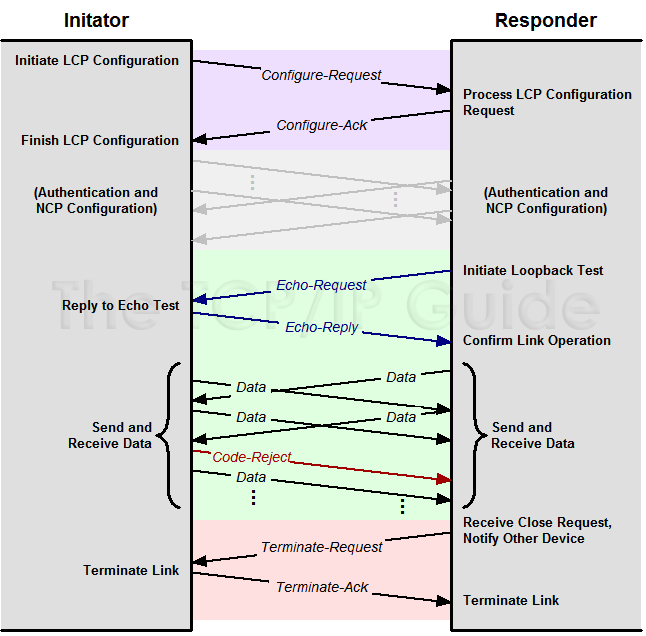
Each of these functions corresponds to one of the “life phases” of a PPP link. Link configuration is performed during the initial Link Establishment phase of a link; link maintenance occurs while the link is open, and of course, link termination happens in the Link Termination phase. Figure 26 represents a summary of the LCP link, showing the different message exchanges performed by LCP during these different life phases of a PPP connection.

Figure 26: PPP Link Control Protocol (LCP) Message Exchanges
This diagram provides an overview of many of the message exchanges performed by LCP during different phases of a PPP connection. Link Configuration is here shown as a simple exchange of a Configure-Request and Configure-Ack. After subsequent exchanges using other PPP protocols to authenticate and configure one or more NCPs, the link enters the Link Open phase. In this example, an Echo-Request and Echo-Reply message are first used to test the link, followed by the sending and receiving of data by both devices. One Data message is shown being rejected due to an invalid Code field. Finally, the link is terminated using Terminate-Request and Terminate-Ack messages.

LCP Frames
Devices use LCP to control the PPP link by sending special LCP messages across the physical link between them. These messages are called both LCP packets and LCP frames; while the standard uses "packet", the term "frame" is preferred because layer two messages are normally called frames. There are eleven different LCP frame types defined in the main PPP document, which are divided into three groups that correspond to the three link “life stages” above. Four LCP frame types are used for link configuration, five for maintenance and two for termination. The frame formats themselves are described in the topic on LCP frames. Below I will discuss each of the three major functions of LCP and how the frames are used in each.
PPP is the protocol used for establishing internet links over dial-up modems, DSL connections, and many other types of point-to-point links. The pppd daemon works together with the kernel PPP driver to establish and maintain a PPP link with another system (called the peer) and to negotiate Internet Protocol (IP) addresses for each end of the link. Pppd can also authenticate the peer and/or supply authentication information to the peer. PPP can be used with other network protocols besides IP, but such use is becoming increasingly rare

We already encountered LCP, the Link Control Protocol, which is used to negotiate link characteristics and test the link.
The two most important options negotiated by LCP are the Maximum Receive Unit, and the Asynchronous Control Character Map. There are a number of other LCP configuration options, but they are far too specialized to discuss here.
The Asynchronous Control Character Map, colloquially called the async map, is used on asynchronous links such as telephone lines to identify control characters that must be escaped (replaced by a specific two-character sequence). For instance, you may want to avoid the XON and XOFF characters used for software handshake because some misconfigured modem might choke upon receipt of an XOFF. Other candidates include Ctrl-] (the telnet escape character). PPP allows you to escape any of the characters with ASCII codes 0 through 31 by specifying them in the async map.
The async map is a bitmap 32 bits wide, with the least significant bit corresponding to the ASCII NUL character, and the most significant bit corrsponding to ASCII 31. If a bit is set, it signals that the corresponding character must be escaped before sending it across the link. Initially, the async map is set to 0xffffffff, that is, all control characters will be esaped.
To tell your peer that it doesn't have to escape all control characters but only a few of them, you can specify a new async map to pppd using the asyncmap option. For instance, if only ^S and ^Q (ASCII 17 and 19, commonly used for XON and XOFF) must be escaped, use the following option:
asyncmap 0x000A0000
The Maximum Receive Unit, or MRU, signals to the peer the maximum size of HDLC frames we want to receive. Although this may remind you of the MTU value (Maximum Transfer Unit), these two have little in common. The MTU is a parameter of the kernel networking device and describes the maximum frame size the interface is able to handle. The MRU is more of an advice to the remote end not to generate any frames larger than the MRU; the interface must nevertheless be able to receive frames of up to 1500 bytes.
Choosing an MRU is therefore not so much a question of what the link is capable of transferring, but of what gives you the best throughput. If you intend to run interactive applications over the link, setting the MRU to values as low as 296 is a good idea, so that an occasional larger packet (say, from an FTP session) doesn't make your cursor ``jump.'' To tell pppd to request an MRU of 296, you would give it the option mru 296. Small MRUs, however, only make sense if you don't have VJ header compression disabled (it is enabled by default).
pppd also understands a couple of LCP options that configure the overall behavior of the negotiation process, such as the maximum number of configuration requests that may be exchanged before the link is terminated. Unless you know exactly what you are doing, you should leave these alone.
Finally, there are two options that apply to LCP echo messages. PPP defines two messages, Echo Request and Echo Response. pppd uses this feature to check if a link is still operating. You can enable this by using the lcp-echo-interval option together with a time in seconds. If no frames are received from the remote host within this interval, pppd generates an Echo Request and expects the peer to return an Echo Response. If the peer does not produce a response, the link is terminated after a certain number of requests are sent. This number can be set using the lcp-echo-failure option. By default, this feature is disabled altogether.